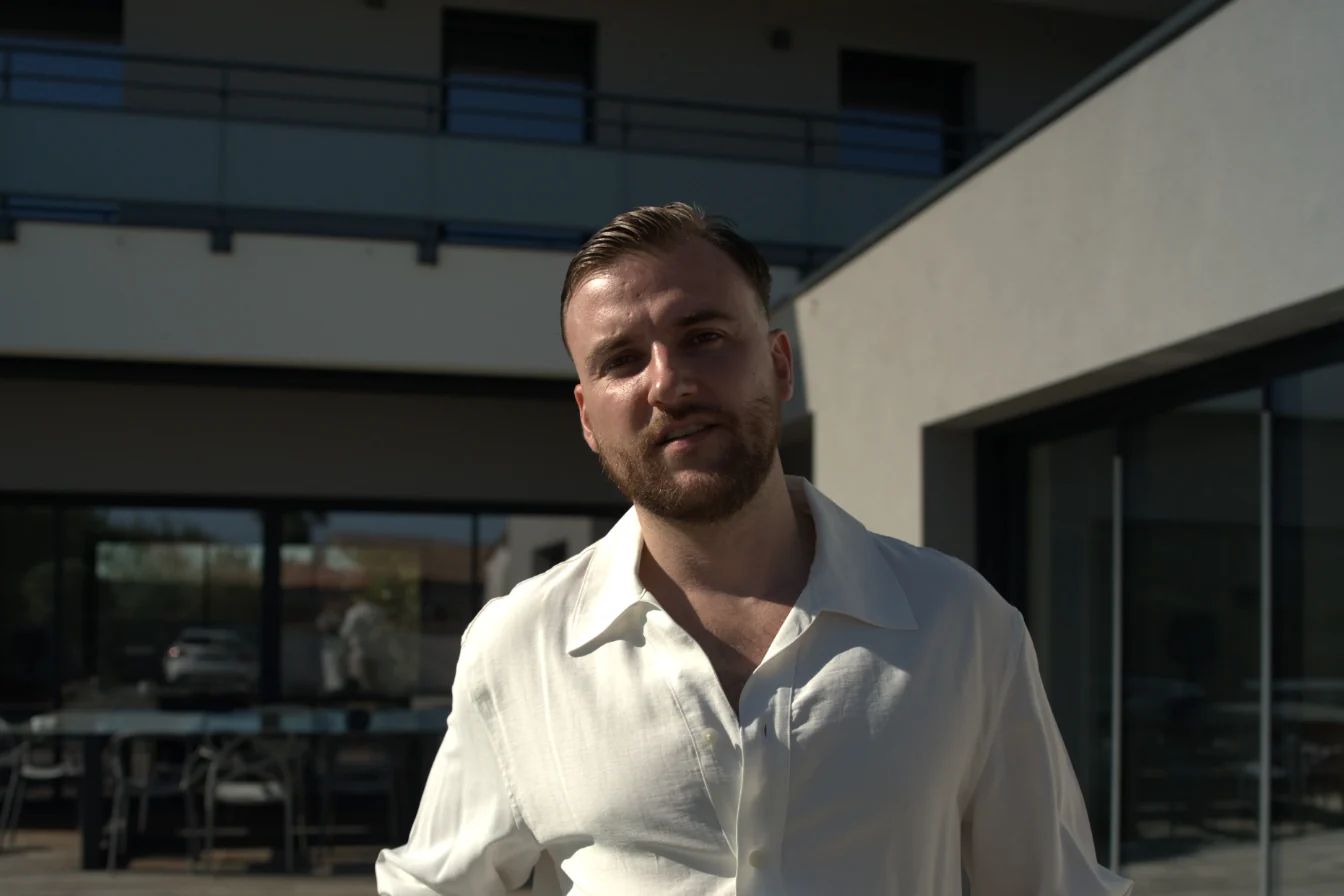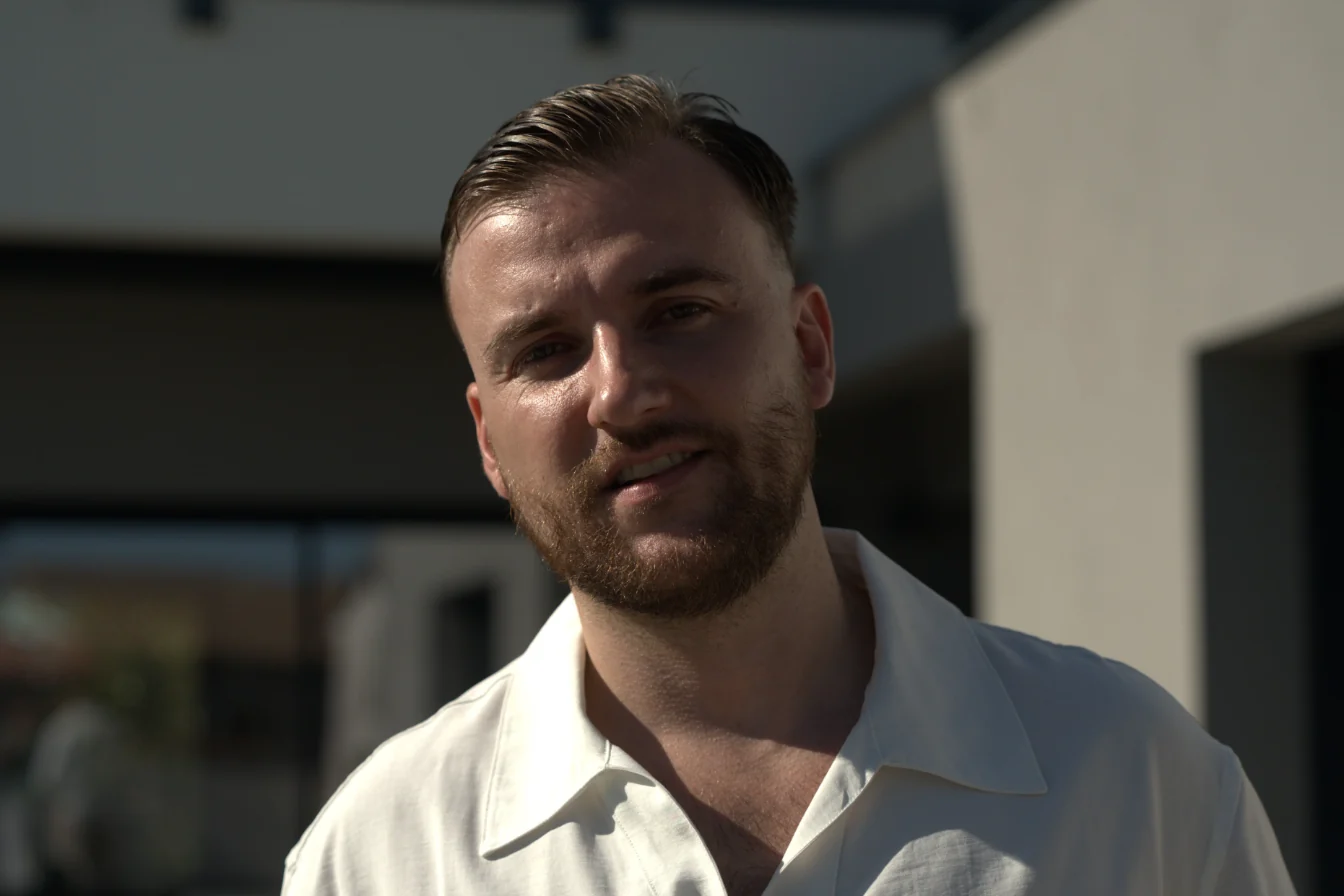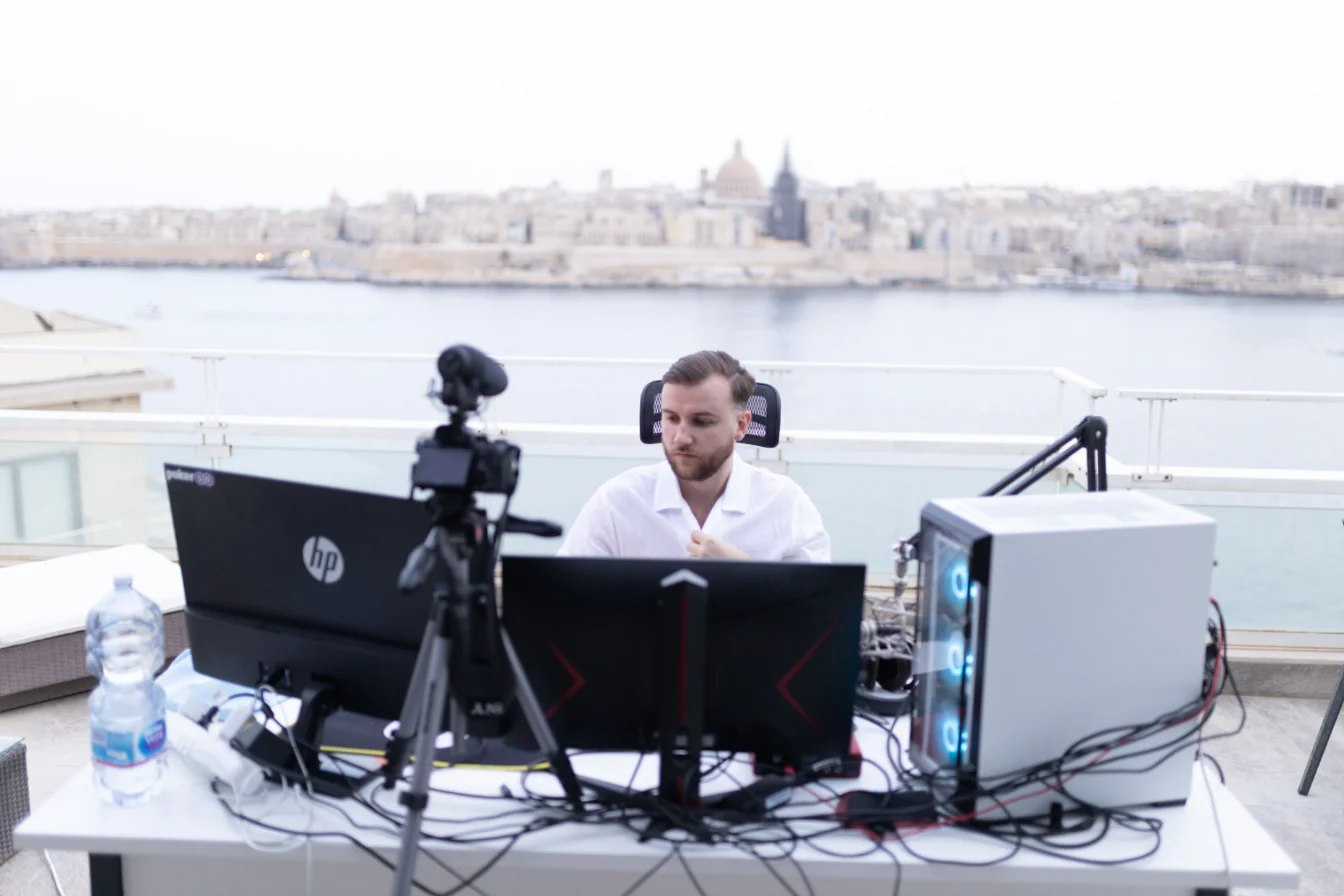
Tu ouvres le panneau couleur de ton logiciel pour la première fois, et tu tombes sur des dizaines de curseurs. Le mot colorimétrie te fait penser au cinéma, à des gens qui ont fait des écoles pour ça, et tu as peur d’abîmer l’image au lieu de l’améliorer. Alors tu laisses la vidéo comme elle est, un peu jaune, un peu terne, et tu espères que le client ne dira rien. Dix minutes et quatre réglages : c’est tout ce qu’il te faudra pour corriger une image, et tu vas voir qu’une simple correction peut suffire à faire signer un client.
La réponse courte. La colorimétrie en montage vidéo, c’est corriger l’image pour qu’elle ait l’air naturelle, puis, si on le veut, lui donner un style. Quand tu débutes, quatre réglages font l’essentiel, dans cet ordre : balance des blancs, exposition, contraste, saturation. Premiere Pro les rassemble dans le panneau Lumetri, et en dix minutes, une vidéo face caméra (quelqu’un qui parle en regardant l’objectif) est corrigée.
Ce trac devant les curseurs, je le comprends : je n’ai jamais fait d’école de montage. Et pourtant, c’est une correction de couleur qui m’a apporté un client. En regardant les vidéos d’un créateur, j’ai remarqué que sa caméra était floue. J’ai refait la colorimétrie d’une de ses vidéos, je la lui ai envoyée, et il a signé. Ce créateur est devenu un client à 800 € par mois, pour quatre vidéos. Et toi, tu peux faire la même chose dès cette semaine, même si tu n’as jamais touché à la couleur.
Pourquoi une simple correction de couleur fait signer
Regarde ce que j’avais envoyé : sa propre vidéo, en mieux. Le créateur a vu la différence sur son image à lui, sans avoir à imaginer quoi que ce soit.
C’est toute la force de la couleur quand tu démarches. Un avant-après en couleur se voit au premier coup d’œil, et il se fait vite. Souvent, un créateur n’arrive pas à dire ce qui ne va pas dans ses vidéos. Mais devant sa propre image, en plus propre, il comprend en une seconde. Tout repose sur la méthode du cadeau pour trouver des clients : on dit beaucoup plus difficilement non à un cadeau qu’à une demande.
Soyons honnêtes : aucun réglage de couleur ne rend net un plan flou. La couleur rend l’image plus agréable, plus naturelle, plus soignée, et bien souvent, cela suffit à faire la différence. Encore faut-il savoir ce que tu corriges, parce que deux mots se mélangent tout le temps.
Correction ou étalonnage : deux mots de la colorimétrie à ne pas confondre
La correction rend l’image juste : le blanc reste blanc, la peau garde sa vraie couleur, et l’image n’est ni trop sombre ni trop claire. C’est surtout ça que tes clients attendent de toi.
L’étalonnage, c’est donner un style à une image déjà juste : plus chaude, plus froide, plus « film de cinéma ». C’est la cerise sur le gâteau, et une cerise ne se pose jamais sur un gâteau raté : d’abord une image juste, ensuite un style.
Pour toi qui débutes, la règle tient en cinq mots : corrige toujours, étalonne rarement. Et pour corriger, quatre réglages suffisent, à condition de les faire dans le bon ordre.
Les 4 réglages de base de la colorimétrie en montage vidéo
Fais-les dans cet ordre, parce que chaque réglage change la façon dont tu vois les autres.
1. La balance des blancs
Ce réglage enlève les dominantes. Une dominante, c’est une couleur qui a envahi toute l’image : trop orange sous une lampe, trop bleue près d’une fenêtre, trop verte sous un néon. Tu joues sur deux curseurs : la température (du bleu vers l’orange) et la teinte (du vert vers le magenta, un rose tirant sur le violet). Ton repère : un mur blanc doit être blanc, et la peau doit avoir l’air naturelle.
2. L’exposition
C’est la luminosité de toute l’image. Une vidéo face caméra trop sombre fatigue les yeux. Trop claire, elle brûle le visage, qui devient une tache blanche. Règle l’exposition en regardant le visage, parce que c’est lui que ton spectateur regarde en premier.
3. Le contraste
Le contraste, c’est la différence entre les parties sombres et les parties claires de l’image. Monte-le un peu, et une image plate prend du relief. Monte-le trop, et les ombres du visage deviennent dures.
4. La saturation
C’est la force des couleurs. Une image filmée avec un téléphone ou une petite caméra manque souvent un peu de couleur. Monte légèrement la saturation, ou la vibrance, un réglage voisin qui abîme moins la couleur de la peau. Si les visages virent à l’orange, tu es allé trop loin.
Ces quatre réglages existent dans tous les logiciels. Dans Premiere Pro, ils vivent tous au même endroit.
Le panneau Lumetri dans Premiere Pro, sans se perdre
D’après le tutoriel d’Adobe sur la correction des couleurs, consulté le 9 octobre 2026, tu ouvres le panneau par le menu Fenêtre, ou en passant dans l’espace de travail réservé à la couleur. Dedans, tu retrouves tous les curseurs vus plus haut : température, teinte, exposition, contraste, saturation et vibrance.
Trois outils de ce panneau vont te faire gagner du temps :
- La correspondance des couleurs, pour qu’un plan ressemble à un autre. Très utile quand ton client filme avec deux caméras.
- Les looks, des styles tout prêts, rangés dans la partie créative du panneau. À utiliser avec légèreté, une fois l’image corrigée.
- L’enregistrement de tes réglages, pour les reposer sur d’autres plans de la même vidéo.
Et pour corriger d’un coup toute une vidéo filmée au même endroit, copie le plan corrigé, sélectionne les autres, et colle les attributs, c’est-à-dire les réglages du plan copié (Ctrl + Alt + V sur Windows, Cmd + Option + V sur Mac). Adobe teste aussi un nouvel espace pour l’étalonnage, présenté en avril 2026 et encore en bêta (en phase de test) en juin, d’après sa communauté officielle. Les bases que tu apprends ici restent les mêmes.

Tu connais les réglages et l’endroit où les trouver. Il te reste à prendre le geste.
L’exercice : corriger une vidéo en 10 minutes, chrono en main
Choisis une vidéo face caméra, à toi ou à un créateur que tu aimes, et lance un chrono de 10 minutes.
| Minutes | Étape |
|---|---|
| 0 à 1 | Choisis le plan de référence : celui où le visage est le plus visible |
| 1 à 3 | Balance des blancs : enlève la dominante, vérifie la peau |
| 3 à 5 | Exposition, puis contraste, en regardant le visage |
| 5 à 6 | Saturation ou vibrance, légèrement |
| 6 à 8 | Applique la correction aux autres plans, et ajuste ceux qui diffèrent |
| 8 à 10 | Compare avant et après, puis regarde le résultat sur ton téléphone |
Tu dépasses les dix minutes ? Pas grave : note l’étape qui t’a ralenti. Après cinq vidéos, tu tiendras le chrono. Et si ta machine rame dès que tu ajoutes une correction, lis les vrais critères d’un PC pour le montage vidéo.
Ce temps gagné compte vraiment. Si tu factures à la vidéo, chaque minute économisée sur la couleur est pour toi, et c’est une des habitudes de mes 9 habitudes pour monter plus vite. Plus tu iras vite, plus tu prendras goût à la couleur. Et c’est là que tout peut déraper.
Quand tes couleurs te plaisent plus qu’au spectateur
Ce goût pour la couleur arrive vite, et il cache un piège. Dans quelques semaines, tu auras pris le coup de main, et tu adoreras pousser les couleurs : un look plus contrasté, des ombres bleutées, une peau dorée. Sur ton grand écran, on dirait un film.
Sauf que ton client ne regarde pas la vidéo sur ton écran. Lui et son public la regardent souvent sur un téléphone, avec une autre luminosité et d’autres couleurs. Sur son écran à lui, la peau dorée tourne à l’orange, et les ombres bleutées ont l’air sales. Et surtout, ce n’est pas son style à lui : c’est le tien.
Je t’en préviens parce que ce piège n’attrape que ceux qui progressent. La parade : commence par la peau, et laisse-la naturelle. Garde le style des vidéos du client qui marchent le mieux. Et avant chaque livraison, regarde le résultat sur ton téléphone. Ton écran te montre ce que tu as envie de voir. Ton téléphone, lui, te montre ce que verra le spectateur.
Questions fréquentes
Colorimétrie et étalonnage, c’est la même chose ?
Pas tout à fait. La correction rend l’image juste et naturelle, puis l’étalonnage lui donne un style. Dans la vie de tous les jours, on dit souvent colorimétrie pour les deux. Pour un débutant, c’est la correction qui compte d’abord.
Où se trouve Lumetri dans Premiere Pro ?
Dans le menu Fenêtre, ou dans l’espace de travail réservé à la couleur. Le panneau regroupe la balance des blancs, l’exposition, le contraste, la saturation, les looks et la correspondance entre les plans.
Faut-il un écran calibré pour débuter ?
Non. Un écran calibré, réglé avec un appareil pour afficher des couleurs exactes, n’est pas nécessaire : un écran correct suffit pour une correction de base. Par contre, avant de livrer, regarde toujours la vidéo sur un téléphone, parce que beaucoup de spectateurs la verront là.
Peut-on corriger les couleurs sur CapCut ?
Oui. CapCut a des réglages de base comme la luminosité, le contraste et la saturation, et les mêmes principes s’y appliquent. Pour des vidéos longues avec beaucoup de plans à accorder entre eux, Premiere Pro va plus vite : la comparaison est dans CapCut ou Premiere Pro.
Comment apprendre la colorimétrie plus en profondeur ?
En corrigeant beaucoup de vidéos, et en montrant ton travail à quelqu’un qui te dit ce qui ne va pas. Si tu veux être suivi, prends le temps de choisir une formation de monteur vidéo où quelqu’un regarde vraiment tes vidéos. Le prix de ce travail est expliqué dans le tarif d’un monteur vidéo débutant. Tu pars de zéro ? Commence par les 5 étapes pour devenir monteur vidéo.
Ton prochain pas
Rendre une image propre en dix minutes, c’est désormais à ta portée. Il te reste à choisir à qui l’offrir. Réserve l’appel offert : on examine la chaîne que tu vises, ce qui cloche dans son image ou autour de ses vidéos, et je te dis quel cadeau lui envoyer en premier. Aujourd’hui, ces curseurs te font peur. Dans quelques semaines, c’est un créateur qui découvre sa propre vidéo, plus belle, et qui te demande ce que tu proposes ensuite.
Choisir mon premier cadeau avec Théo

Théo Bayoux monte des vidéos depuis 2012 et a fondé Montage Guépard, l’accompagnement qui forme des monteurs freelances à trouver leurs propres clients. Son groupe de commandes a déjà confié plus de 2 000 shorts publicitaires à ses membres.